

AGENTS.md)放进你用过的任意
项目,正好放在编程 Agent 会读取到的位置。也可以安装 Dax 的 Agent 技能,或者
把文件交给运行在另一台机器上的 Agent。
打开方式
在任意应用中按下 ⌃ ⌥ A。使用方法
1
选择要注入的内容
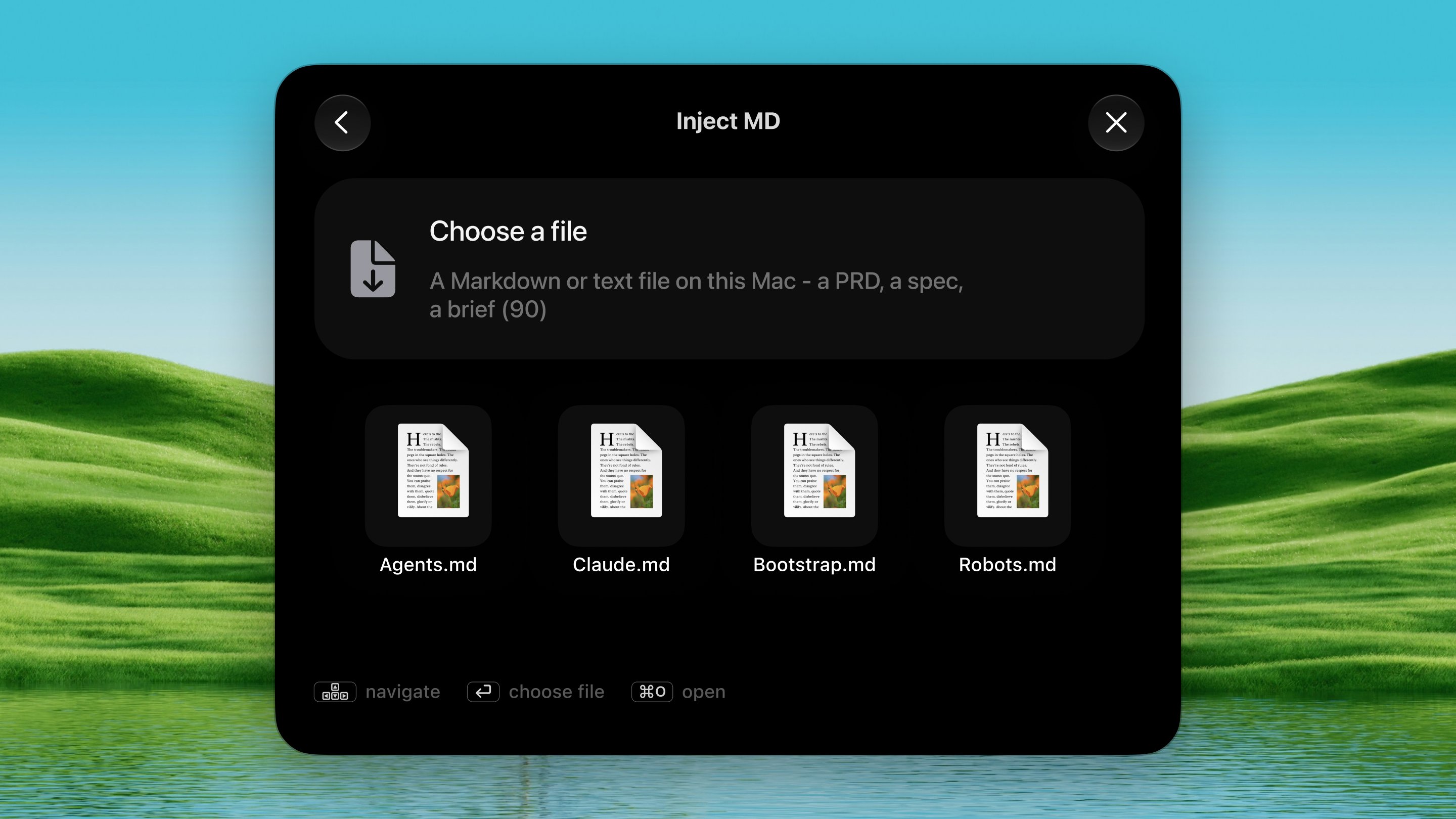
按下 ⌃ ⌥ A。第一个界面有两个标签页
(⌘ 1 / ⌘ 2):
- My Documents — 这个工具保存的 Markdown 文件(默认是
AGENTS.md), 可以在设置里编辑。按 ⌘ O 可以选择这台 Mac 上的 任意 Markdown 或文本文件——比如你刚写的 PRD 或简报。 - Skill Library — 由 Dax 编写的 Agent 技能。输入关键词搜索;高亮的 技能会展开,方便你在确认之前阅读内容。
2
选择项目
一份面板会出现,列出你用过 Claude Code 或 Codex 的所有项目,数据来自
你的会话记录。
3
注入
选择放置位置:
- 某个项目 — 写入该项目的文件夹,正好是 Agent 会去查找的位置。
- Choose Folder… — 磁盘上的任意文件夹。
- Share as a Link… — 给不在这台 Mac 上的 Agent 使用(仅限文档, 见下文)。
Skill Library
技能由 Dax 编写。你可以浏览、搜索和注入它们——这里没有创建自定义技能的功能, 这是刻意的设计:技能是 Agent 加载并执行的东西,只有在背后有统一作者的情况下, 这样一个库才值得信赖。你自己的指令有专属的标签页。 技能是一个文件夹,而不是单个文件。注入技能会在项目中写入.claude/skills/<name>/,这是 Claude Code 查找的路径。如果文件夹已存在,
系统会在替换前询问你。
Dax 会获取技能库并保留一份副本,所以这个标签页离线也能用;当显示的是缓存
副本而非最新版本时,界面上会标明。
技能不能以链接方式分享——链接路由会将一个文件放到项目根目录,而技能必须
放在自己的文件夹里,所以不提供该选项。
以链接分享
不注入到本地文件夹,而是从项目面板选择 Share as a Link。文件会上传,一行curl 命令会复制到你的剪贴板:
- 过期时间: 链接默认在一小时后过期。在 Settings → Tools → Inject MD 中可以修改时限或设为一次性使用。