

打开方式
在任意应用中按下 ⌃ ⌥ .。使用方法
1
创建或打开项目
按下 ⌘N 创建新项目,或按 ⌘O
打开已有项目(最近使用的文件夹会优先显示)。你也可以用 ⌘K
按名称搜索最近的项目。
2
添加 Agent
按下 ⌘Return(或点击 +)从 19 种以上支持的 Agent
中挑选 —— Claude Code、Codex、Gemini、Cursor、Grok 等等。每个 Agent 在自己的
终端面板中打开。Dax 会检测你的机器上安装了哪些 Agent,只显示你已有的。
3
分割与排列
将一个面板拖向另一个面板的边缘来分割空间。绿色高亮会提示分割将出现在哪里。
之后可以拖动分隔线来调整大小。点击 Even Out Terminals 可以均匀重新分配
空间,而不需要重启任何进程。
Agent 检测
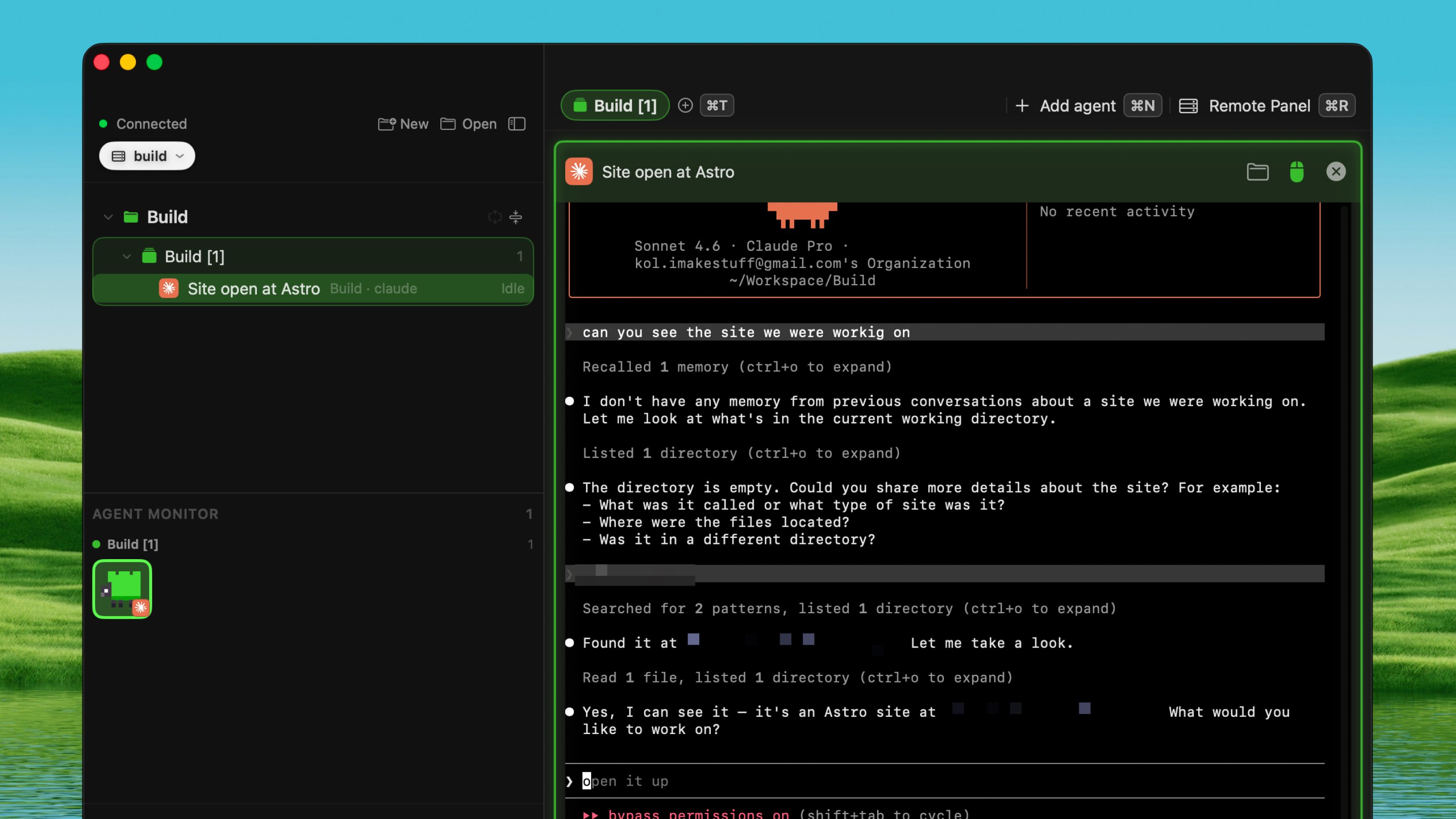
Shepherd 开箱即用地检测 19 种以上编程 Agent:Claude Code、Codex、Gemini、 Cursor、Grok、Pi、OpenCode、Devin、Copilot、Kimi 等等。当某个 Agent 在面板中 运行时,侧边栏会显示:- 它的品牌图标(让你一眼就能区分不同的 Agent)
- 它的状态:工作中、需要你(被阻塞等待输入)、已完成、空闲
- 一个生物头像 —— 21 种像素生物中的一个,分配给每个 Agent
标签页
用标签页组织你的 Agent 群 —— 每个标签页可以容纳多个 Agent:- ⌘T —— 打开新标签页
- ⌘Return —— 向当前标签页添加 Agent
- ⌃Tab / ⌃⇧Tab —— 在标签页之间切换
- ⌘W —— 关闭单个 Agent(不是整个窗口)
侧边栏
一个树状视图,让你一目了然:- 顶层是项目,下面是标签页,标签页里面是Agent
- 每个 Agent 显示品牌图标、生物头像和当前状态
- 可以重命名任何东西 —— Agent、标签页、项目
- 用 ⌘B 将侧边栏折叠为纯图标条,也可以完全隐藏
- Agent 监视器将 Agent 按状态分组:需要你、工作中、已完成、空闲
在 Agent 之间跳转
按下 ⌘J 打开跳转选择器 —— 一个可搜索的列表,包含 所有 Agent、标签页和文件夹。输入几个字母,按下 Return,你就能立刻 跳到那个 Agent。 你也可以用方向键在面板之间导航: ⌘← ⌘→ ⌘↑ ⌘↓。终端功能
每个面板都是一个真正的终端 —— 不是预览或镜像:- 分割面板 —— 拖拽即可向左、向右、向上或向下分割
- 放大面板 —— 按 ⌘M 让一个 Agent 占满整个标签页,再按一次恢复
- 字体大小 —— ⌘+ 放大,⌘- 缩小,⌘0 重置
- 复制与粘贴 —— ⌘C 复制,⌘V 粘贴
- 滚动穿透 —— 用 ⌘S 切换,决定滚轮是传给 Agent 还是留给自己
- 终端透明度 —— 在设置中调整玻璃透明度(默认完全不透明以保证可读性)
- 链接点击 —— Shepherd 能检测终端输出中的 URL(包括跨行的),你可以直接点击
自动命名面板
如果你启用了 Apple Intelligence,Shepherd 会读取终端输出并自动为每个面板命名, 内容基于 Agent 正在做的事情。随着 Agent 转向新任务,名称也会更新。你随时可以 手动重命名面板 —— 手动名称会保留。文件浏览器
按 ⌘E 在 Shepherd 内打开文件浏览器 —— 不需要切换到 Finder:- 浏览你的项目文件夹,有最近文件栏和全部文件栏
- 在任意文件上按 Space 使用 Quick Look 预览
- 按 Return 打开文件
- 在网格视图和列表视图之间切换
- 在远程服务器上,打开文件时会自动下载
全屏
按 ⌘F 填满屏幕。与 macOS 全屏不同的是,菜单栏和 Dock 保持可见 —— 一面墙的终端不会让你失去 Mac 的其余部分。会话持久保存
即使你做了以下操作,Agent 也会继续运行:- 关闭 Shepherd 窗口 —— 重新打开,它们还在
- 完全退出 Dax —— 你的会话不会丢失,因为 Herdr 作为后台服务运行
- 切换机器 —— 每台机器的 Agent 群会被暂存,而不是销毁
切换机器
按下 ⌘L 打开机器选择器 —— 一个卡片,显示你的 Mac 和你连接过的每台服务器。切换时使用交叉淡入而非直接切换,你离开的 Agent 群 会被暂存,因此切换回来是即时的。 你可以输入名称来筛选机器,或用方向键导航。在服务器上运行
连接一台服务器,Shepherd 通过一条 SSH 连接到达它 —— 同样的窗口、同样的标签页、 同样的 Agent,运行在拥有代码仓库、内存和持续运行时间的机器上。1
添加服务器
前往 Settings → Herdr → Servers,添加一个主机:地址、用户名、端口,
以及密钥文件或密码。密码存储在你 Mac 的钥匙串中。从云控制台复制粘贴时产生的
不可见字符会被自动清除,密钥文件的权限也会自动收窄。
2
切换到服务器
按下 ⌘L,选择服务器。它的项目和实时终端会像本地一样
显示。
3
测试连接
点击 Test 查看完整的连接过程:哪个地址应答了、提供了哪个密钥、服务器
接受了什么。如需调试,可以复制完整日志。
4
Herdr 自动安装
如果服务器上还没有 Herdr,Dax 会自动安装。在 GitHub 不可达的纯 IPv6 服务器
上,Dax 会通过已建立的 SSH 连接发送二进制文件。
你的
~/.ssh/config、SSH agent 和 known_hosts 仍然有效。你的 Mac 上不会
安装任何新东西 —— 一切都通过标准 SSH 连接完成。Remote Panel
按下 ⌘R(仅在连接服务器时显示)打开 Remote Panel —— 一个服务器仪表盘,包含五个标签页:- Coding Agents —— 查看已安装的 Agent,一键安装缺少的,更新已有的
- Services & Ports —— 所有监听的服务和开放的端口,带启动/停止控制
- Web Servers & SSL —— 按域名分组的站点,含证书详情和到期日期
- Usage —— 磁盘、内存、负载和实时控制台
- Utilities —— 常用服务器工具,一键启动
在服务器上安装 Agent
首次连接服务器时,Shepherd 会检查安装了哪些编程 Agent。如果有缺少的,它会 提供一键安装 —— 不需要单独 SSH 登录再跑安装脚本。生物
每个 Agent 都有一个像素生物 —— 21 个角色分布在四个生态群落中(水生、森林、 地面、夜行)。生物根据 Agent 的终端分配,因此始终保持一致。生物会出现在侧边栏 和群体视图中。设置
Settings → Herdr 中可以配置:- 默认 Agent —— 按 ⌘T 时添加哪个 Agent
- 跳过权限提示 —— 让 Agent 无需询问直接运行(YOLO 模式)
- 终端字体大小 —— 新面板的默认大小
- 终端透明度 —— 终端背景的透明程度
- 滚动穿透 —— 滚轮是否传给 Agent
- 面板标题摘要 —— 使用 Apple Intelligence 自动命名面板
- 标签页配色方案 —— 按标签页或按文件夹着色
- 文件浏览器视图 —— 网格或列表
- 项目文件夹 —— 新项目创建在哪里
- 上传粘贴文件 —— 自动上传粘贴到远程终端的文件