在 App Store 下载
免费,支持 iPhone 和 iPad。需要在 Mac 上运行 Dax。
与 Mac 配对
1
安装应用
在你的 iPhone 或 iPad 上从 App Store 获取 Dax Companion。
2
在 Mac 上显示二维码
在 Dax 中,点击侧边栏底部的手机图标,然后选择 Add a device。
屏幕上会出现一个二维码。
3
扫描二维码
打开 Dax Companion 并扫描该二维码。就这么简单:无需在手机上创建账号。
你可以配对任意数量的 iPhone 和 iPad。
你可以做什么
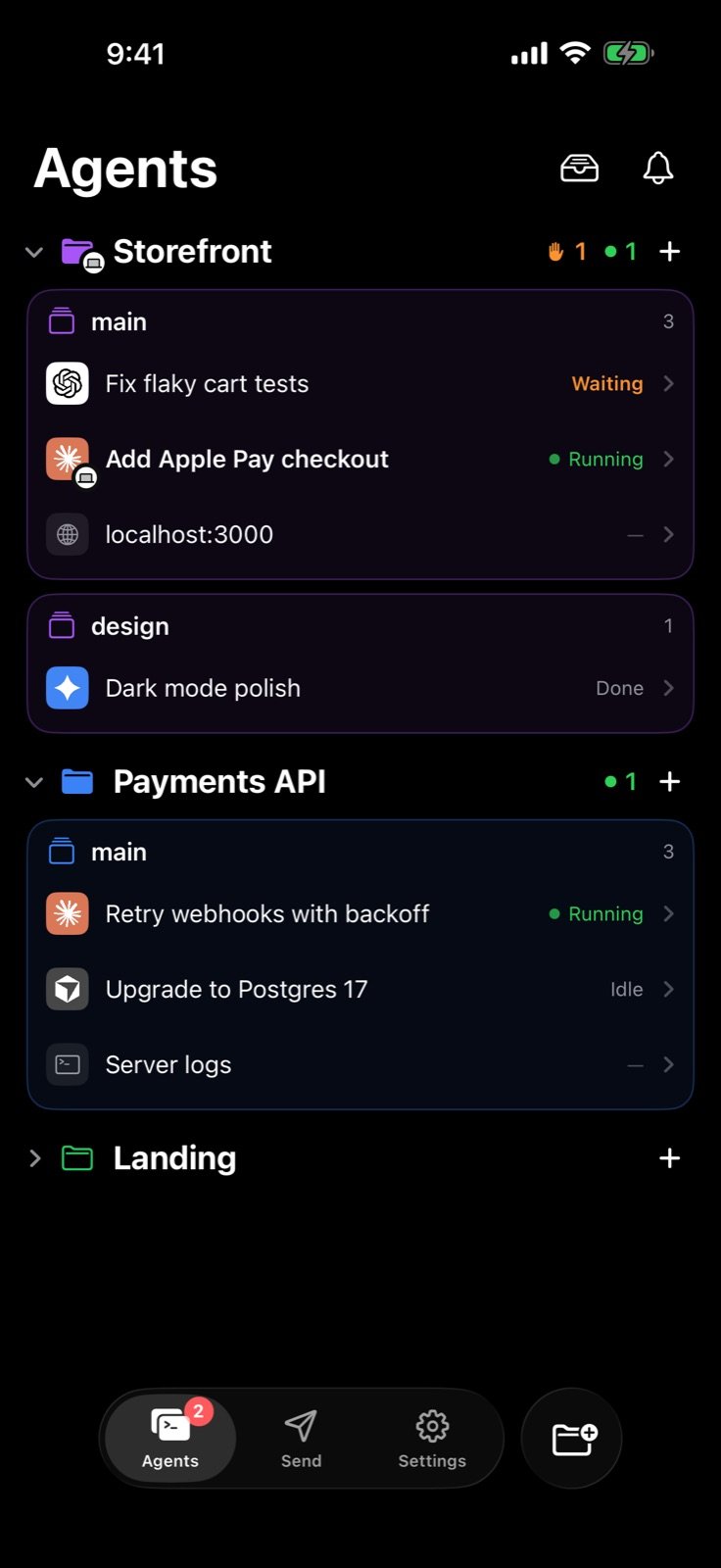
查看每个 Agent
每个项目中的每个 Agent,无论是运行中、等待中、空闲还是已完成,状态变化实时呈现。
支持 Claude Code、Codex、Gemini CLI、Cursor 以及其他终端 Agent。
随时随地掌舵
观看 Agent 工作时的终端,输入它的下一条提示词,或回答它的提问。
内容会直接送达你 Mac 上的 Agent。
不错过任何提问
Agent 一完成或需要你时,立刻推送通知;轻点一下即可回应。
在 iPhone 上,还可以在锁屏和灵动岛中跟踪任务。
发送到 Mac
从应用或共享菜单,把照片、视频、文件和链接发送到 Mac 的 File Drawer、剪贴板,
或直接发给某个 Agent。
Mac 尽在掌握
电池、音量、亮度和媒体控制。可以锁定 Mac、让它保持唤醒,
开启屏幕共享后还能查看它的屏幕。
AI Video 片段
你用 Dax 的 AI Video 制作的片段会自动出现在 iPhone 和 iPad 上,随时可保存到“照片”。
在 iPad 上
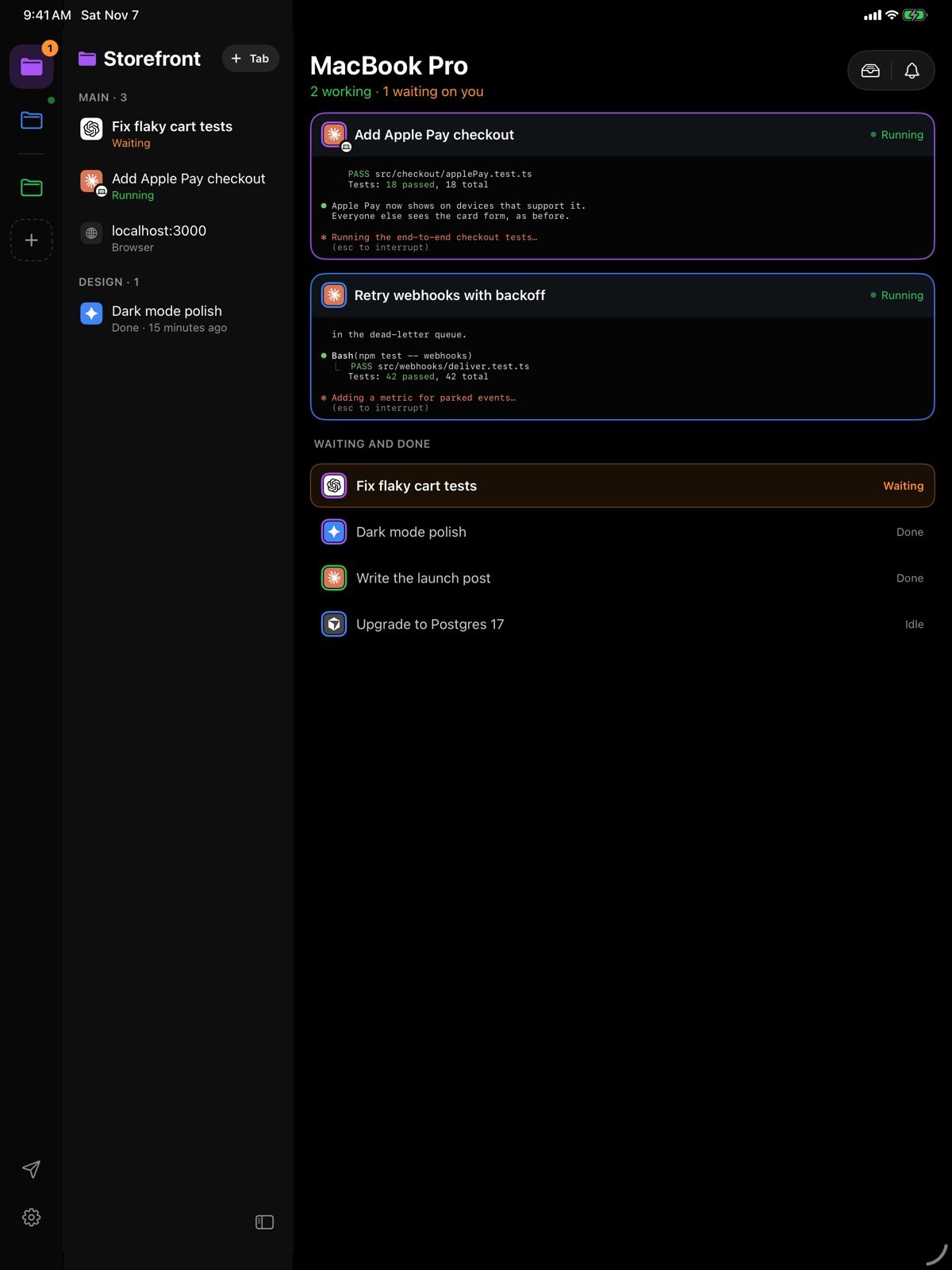
iPad 拥有专属布局:项目显示在侧栏,它们的 Agent 紧挨其旁,终端位于右侧。 未打开任何内容时,每个运行中的 Agent 都会以实时终端卡片显示,让你一眼看清整个 Agent 群。 将 iPad 横过来,“Mac”页面会把 Mac 的屏幕和控制项并排显示。