

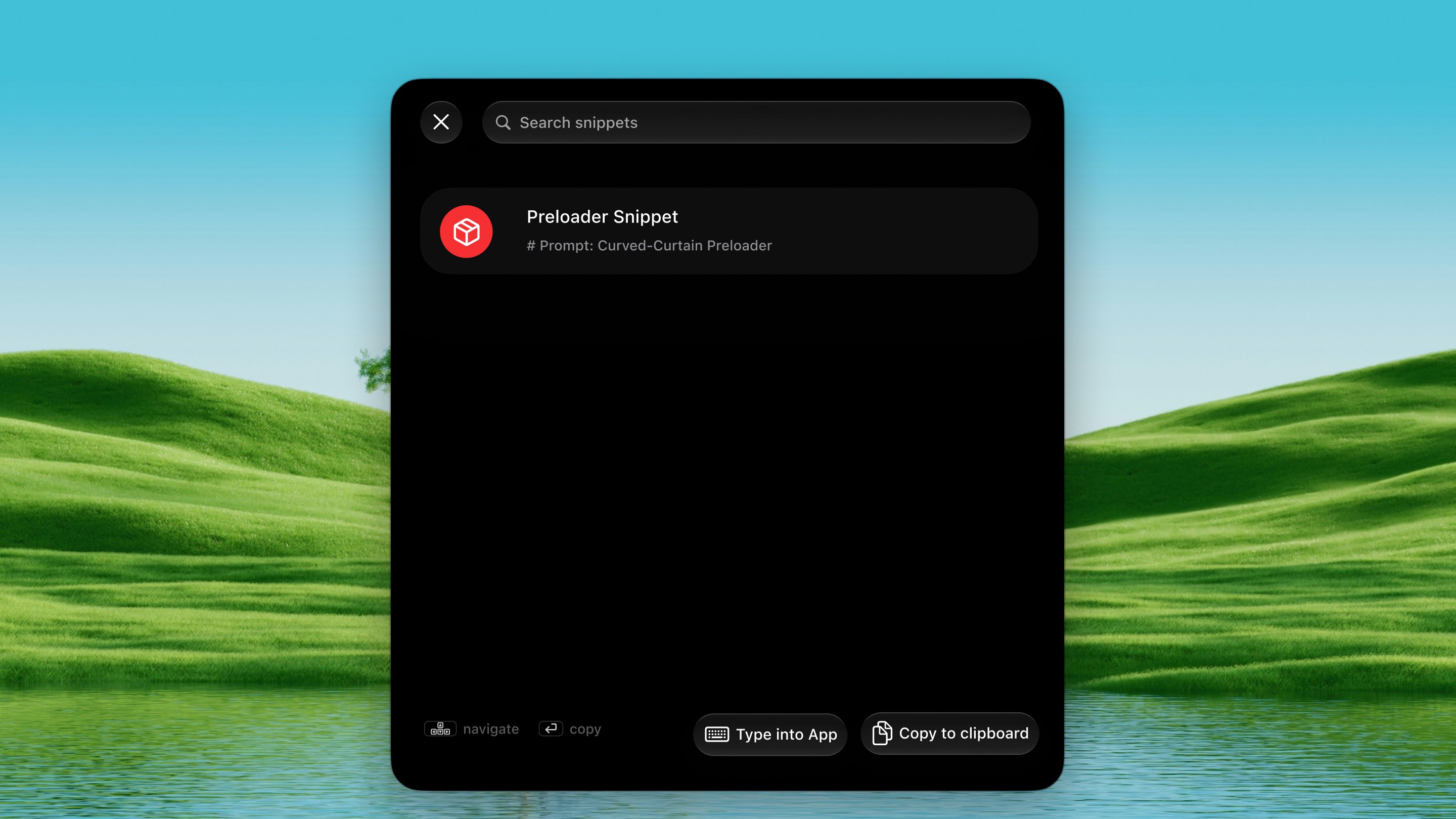
Comment l’ouvrir
Appuyez sur ⌃ ⌥ J depuis n’importe quelle app.Fonctionnement
1
Ouvrez la palette
Appuyez sur ⌃ ⌥ J. Vos snippets
enregistrés apparaissent dans une liste consultable.
2
Recherchez et choisissez
Tapez pour filtrer, puis appuyez sur ↩ pour utiliser le
snippet sélectionné. ⇥ bascule entre le copier dans le
presse-papiers et le taper directement dans votre app active.
3
Gérez vos snippets
Ajoutez, modifiez ou supprimez des snippets dans Settings → Tools →
Prompt Snippets. Dax est livré avec un ensemble de snippets intégrés
pour vous aider à démarrer.
Bibliothèque de snippets
Au-delà de vos propres snippets enregistrés, vous pouvez parcourir une bibliothèque organisée de prompts préparés par l’équipe Dax. Recherchez dans la bibliothèque depuis la palette pour trouver des prompts pour les tâches courantes — revues de code, débogage, rédaction, brainstorming et plus encore. Choisissez-en un et il est prêt à coller.Astuces
- Les snippets restent entièrement sur votre Mac. Rien n’est envoyé à un serveur.
- Utilisez les snippets pour des system prompts, des checklists de revue de code, des modèles de commit, ou tout bloc de texte que vous utilisez régulièrement.
- Le basculement ⇥ mémorise votre dernier choix par session.