

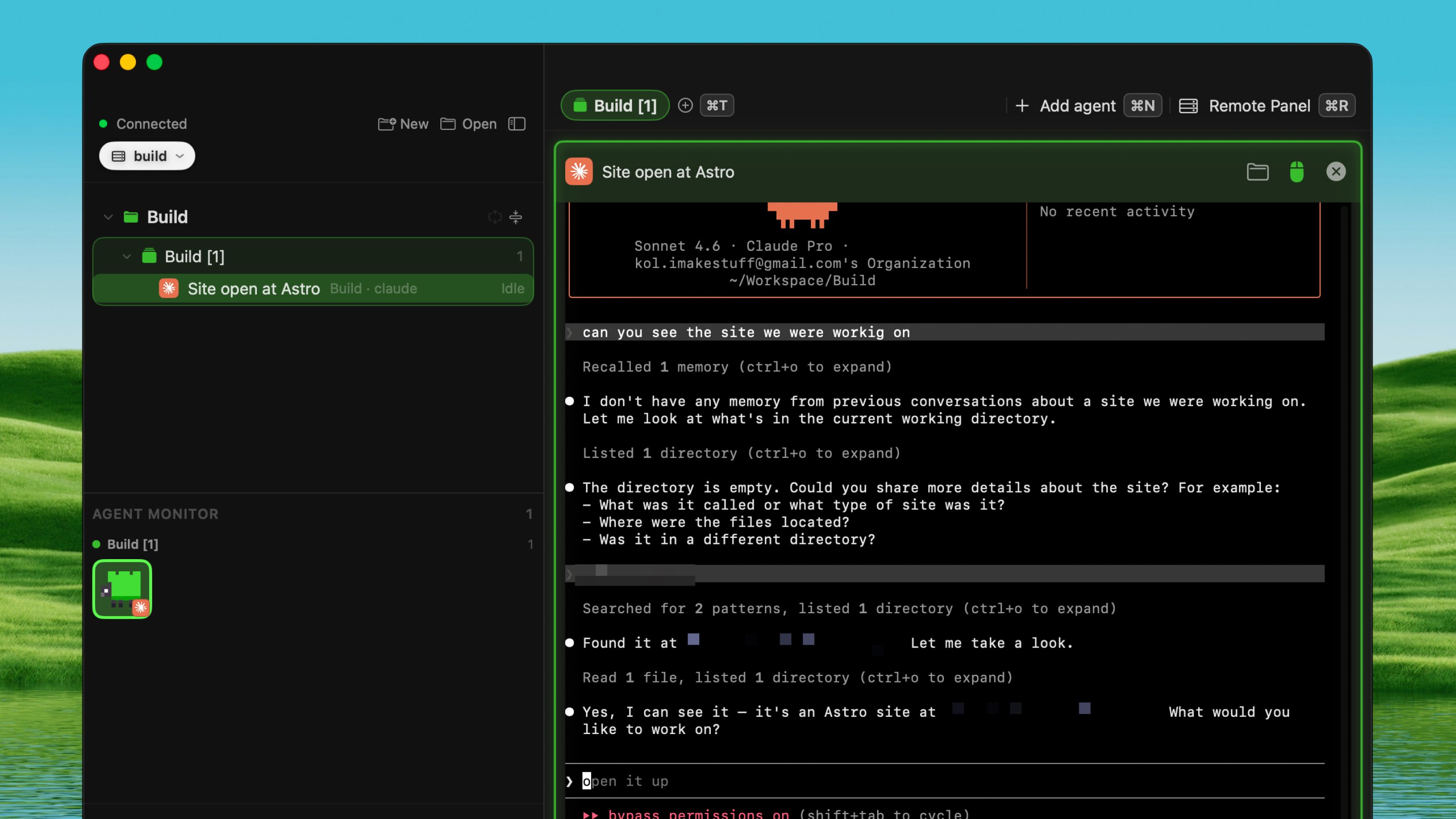
Comment l’ouvrir
Appuyez sur ⌃ ⌥ . depuis n’importe quelle app.Fonctionnement
1
Créez ou ouvrez un projet
Appuyez sur ⌘N pour créer un nouveau projet, ou
⌘O pour en ouvrir un existant (les dossiers récents
apparaissent en premier). Vous pouvez aussi utiliser
⌘K pour rechercher vos projets récents par nom.
2
Ajoutez des agents
Appuyez sur ⌘Return (ou cliquez sur +) pour
choisir parmi plus de 19 agents compatibles — Claude Code, Codex, Gemini,
Cursor, Grok, et bien d’autres. Chaque agent s’ouvre dans son propre
panneau de terminal. Dax vérifie quels agents sont installés sur votre
machine et n’affiche que ceux dont vous disposez.
3
Divisez et arrangez
Glissez un panneau vers le bord d’un autre pour diviser l’espace. Un
surlignage vert indique où la division va se faire. Déplacez ensuite le
séparateur pour redimensionner. Appuyez sur Even Out Terminals pour
redistribuer l’espace uniformément sans rien redémarrer.
Détection d’agents
Shepherd détecte plus de 19 agents de code sans configuration : Claude Code, Codex, Gemini, Cursor, Grok, Pi, OpenCode, Devin, Copilot, Kimi, et d’autres. Quand un agent tourne dans un panneau, la barre latérale affiche :- Son icône de marque (pour distinguer les agents d’un coup d’oeil)
- Son statut : En cours, Besoin de vous (bloqué et en attente d’une action), Terminé, ou Inactif
- Un avatar de créature — l’une des 21 créatures en pixel art attribuées à chaque agent
Onglets
Organisez votre troupeau avec des onglets — chaque onglet peut contenir plusieurs agents :- ⌘T — ouvrir un nouvel onglet
- ⌘Return — ajouter un agent à l’onglet actuel
- ⌃Tab / ⌃⇧Tab — naviguer entre les onglets
- ⌘W — fermer un seul agent (pas toute la fenêtre)
La barre latérale
Une vue en arbre qui montre tout d’un coup d’oeil :- Les projets au premier niveau, avec les onglets en dessous, et les agents à l’intérieur de chaque onglet
- Chaque agent affiche son icône de marque, son avatar de créature et son statut actuel
- Renommez n’importe quoi — agents, onglets, projets
- Réduisez la barre latérale en une bande d’icônes avec ⌘B, ou masquez-la complètement
- Le Moniteur d’agents regroupe les agents par catégorie : Besoin de vous, En cours, Terminé, Inactif
Passer d’un agent à l’autre
Appuyez sur ⌘J pour ouvrir le sélecteur rapide — une liste interrogeable de chaque agent, onglet et dossier. Tapez quelques lettres, appuyez sur Return, et vous atterrissez instantanément sur cet agent. Vous pouvez aussi naviguer entre les panneaux avec les touches fléchées : ⌘← ⌘→ ⌘↑ ⌘↓.Fonctionnalités du terminal
Chaque panneau est un vrai terminal — pas un aperçu ni un miroir :- Panneaux divisés — glissez pour diviser à gauche, à droite, en haut ou en bas
- Zoomer un panneau — appuyez sur ⌘M pour donner tout l’onglet à un seul agent, appuyez à nouveau pour revenir
- Taille de police — ⌘+ pour agrandir, ⌘- pour réduire, ⌘0 pour réinitialiser
- Copier et coller — ⌘C pour copier, ⌘V pour coller
- Passthrough du défilement — activez ou désactivez avec ⌘S pour laisser la molette atteindre l’agent ou la garder pour vous
- Opacité du terminal — ajustez la transparence dans les Réglages (par défaut totalement opaque pour une meilleure lisibilité)
- Clic sur les liens — Shepherd détecte les URLs dans la sortie du terminal (même sur plusieurs lignes) pour que vous puissiez cliquer dessus
Nommage automatique des panneaux
Si vous avez Apple Intelligence activé, Shepherd lit la sortie du terminal et nomme automatiquement chaque panneau en fonction de ce sur quoi l’agent travaille. Le nom se met à jour quand l’agent passe à de nouvelles tâches. Vous pouvez toujours renommer un panneau manuellement — le nom manuel reste en place.Explorateur de fichiers
Appuyez sur ⌘E pour ouvrir un explorateur de fichiers dans Shepherd — pas besoin de basculer vers le Finder :- Parcourez votre dossier de projet avec une colonne Récents et une colonne Fichiers
- Appuyez sur Space sur n’importe quel fichier pour un aperçu Quick Look
- Appuyez sur Return pour ouvrir un fichier
- Basculez entre la vue grille et la vue liste
- Sur un serveur distant, les fichiers sont téléchargés automatiquement quand vous les ouvrez
Plein écran
Appuyez sur ⌘F pour remplir l’écran. Contrairement au plein écran de macOS, la barre de menu et le Dock restent visibles — un mur de terminaux ne vous coûte pas le reste de votre Mac.Les sessions persistent
Vos agents continuent de tourner même quand vous :- Fermez la fenêtre Shepherd — rouvrez-la et ils sont toujours là
- Quittez Dax complètement — vos sessions survivent car Herdr tourne en tant que service en arrière-plan
- Changez de machine — le troupeau de chaque machine est garé, pas détruit
Changement de machine
Appuyez sur ⌘L pour ouvrir le sélecteur de machines — une carte montrant votre Mac et chaque serveur auquel vous vous êtes connecté. Le changement utilise un fondu enchaîné entre les machines au lieu d’une coupure, et le troupeau que vous quittez est garé pour que le retour soit instantané. Vous pouvez taper pour filtrer les machines par nom, ou utiliser les touches fléchées pour naviguer.Exécution sur un serveur
Connectez un serveur et Shepherd l’atteint via une seule connexion SSH — même fenêtre, mêmes onglets, mêmes agents, exécutés sur la machine qui a le dépôt, la RAM et l’uptime.1
Ajoutez un serveur
Allez dans Settings → Herdr → Servers et ajoutez un hôte : adresse,
utilisateur, port, et un fichier de clé ou un mot de passe. Les mots de
passe sont stockés dans le Trousseau de votre Mac. Les caractères invisibles
provenant du copier-coller depuis une console cloud sont nettoyés
automatiquement, et les permissions des fichiers de clé sont resserrées
pour vous.
2
Basculez vers le serveur
Appuyez sur ⌘L et choisissez le serveur. Ses projets
et terminaux en direct apparaissent exactement comme les locaux.
3
Testez la connexion
Appuyez sur Test pour voir le déroulement complet de la connexion :
quelle adresse a répondu, quelle clé a été proposée, ce que le serveur a
accepté. Copiez le journal si vous avez besoin de déboguer.
4
Herdr s'installe automatiquement
Si le serveur n’a pas encore Herdr, Dax l’installe pour vous. Sur les
serveurs IPv6 uniquement où GitHub est inaccessible, Dax envoie le binaire
via la connexion SSH déjà ouverte.
Vos
~/.ssh/config, agent SSH et known_hosts restent en vigueur. Rien de
nouveau n’est installé sur votre Mac — tout passe par la connexion SSH
standard.Remote Panel
Appuyez sur ⌘R (affiché uniquement quand vous êtes connecté à un serveur) pour ouvrir le Remote Panel — un tableau de bord pour votre serveur avec cinq onglets :- Coding Agents — voyez ce qui est installé, installez les agents manquants en un clic, et mettez à jour ceux qui existent déjà
- Services & Ports — chaque service en écoute et port ouvert, avec des contrôles pour démarrer et arrêter
- Web Servers & SSL — sites regroupés par domaine, avec les détails des certificats et leurs dates d’expiration
- Usage — disque, mémoire, charge, et une console en direct
- Utilities — outils serveur courants que vous pouvez lancer en un clic
Installer des agents sur les serveurs
Quand vous vous connectez à un serveur pour la première fois, Shepherd vérifie quels agents de code sont installés. S’il en manque, il propose de les installer pour vous — pas besoin de vous connecter en SSH séparément pour lancer des scripts d’installation.Créatures
Chaque agent reçoit une créature en pixel art — l’un des 21 personnages répartis dans quatre biomes (aquatique, forêt, sol, nocturne). La créature est attribuée en fonction du terminal de l’agent, elle reste donc toujours la même. Les créatures apparaissent dans la barre latérale et dans la vue du troupeau.Réglages
Settings → Herdr vous permet de configurer :- Agent par défaut — quel agent ajouter quand vous appuyez sur ⌘T
- Ignorer les demandes de permission — laisser les agents s’exécuter sans demander (mode YOLO)
- Taille de police du terminal — taille par défaut pour les nouveaux panneaux
- Opacité du terminal — niveau de transparence de l’arrière-plan du terminal
- Passthrough du défilement — si la molette atteint l’agent ou non
- Résumé du titre des panneaux — nommage automatique des panneaux via Apple Intelligence
- Schéma de couleurs des onglets — couleur par onglet ou par dossier
- Vue de l’explorateur de fichiers — grille ou liste
- Dossier des projets — où les nouveaux projets sont créés
- Téléverser les fichiers collés — téléverser automatiquement les fichiers collés dans les terminaux distants