

Cómo abrirlo
Pulsa ⌃ ⌥ . desde cualquier app.Cómo funciona
1
Crea o abre un proyecto
Pulsa ⌘N para crear un nuevo proyecto, o
⌘O para abrir uno existente (las carpetas usadas
recientemente aparecen primero). También puedes usar
⌘K para buscar tus proyectos recientes por nombre.
2
Añade agentes
Pulsa ⌘Return (o haz clic en +) para elegir
entre más de 19 agentes compatibles — Claude Code, Codex, Gemini, Cursor,
Grok y más. Cada agente se abre en su propio panel de terminal. Dax
comprueba qué agentes tienes instalados en tu máquina y solo muestra los
que están disponibles.
3
Divide y organiza
Arrastra un panel hacia el borde de otro para dividir el espacio. Un
resaltado verde indica dónde caerá la división. Después puedes arrastrar
el divisor para cambiar el tamaño. Pulsa Even Out Terminals para
redistribuir el espacio de forma uniforme sin reiniciar nada.
Detección de agentes
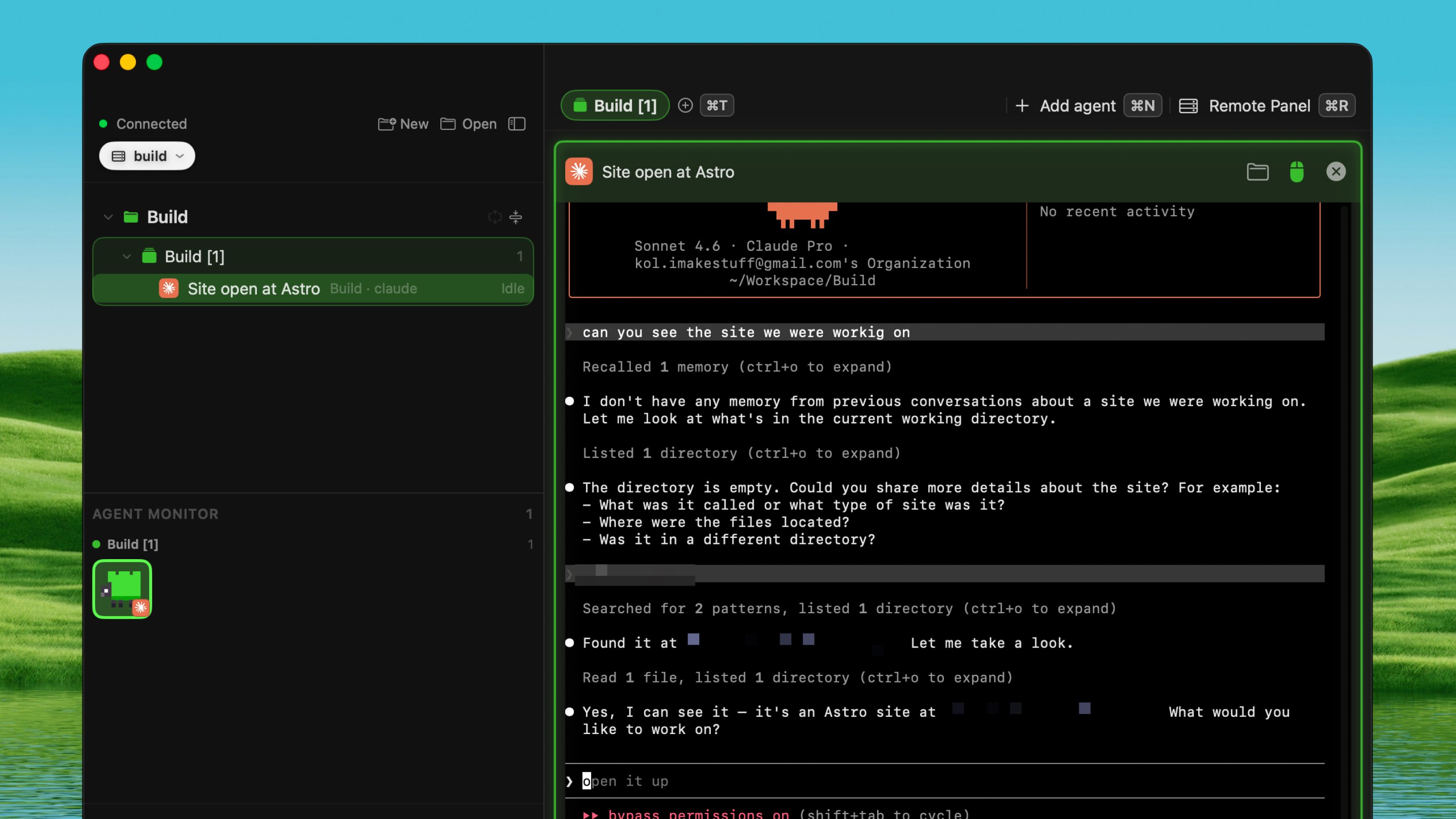
Shepherd detecta más de 19 agentes de código de serie: Claude Code, Codex, Gemini, Cursor, Grok, Pi, OpenCode, Devin, Copilot, Kimi y más. Cuando un agente se está ejecutando en un panel, la barra lateral muestra:- Su icono de marca (para que puedas distinguir los agentes de un vistazo)
- Su estado: Trabajando, Te necesita (bloqueado esperando tu respuesta), Listo o Inactivo
- Un avatar de criatura — una de las 21 criaturas pixeladas asignadas a cada agente
Pestañas
Organiza tu manada con pestañas — cada pestaña puede contener varios agentes:- ⌘T — abrir una nueva pestaña
- ⌘Return — añadir un agente a la pestaña actual
- ⌃Tab / ⌃⇧Tab — moverse entre pestañas
- ⌘W — cerrar un solo agente (no la ventana entera)
La barra lateral
Una vista de árbol que muestra todo de un vistazo:- Proyectos en el nivel superior, con pestañas debajo, y agentes dentro de cada pestaña
- Cada agente muestra su icono de marca, avatar de criatura y estado actual
- Renombra lo que quieras — agentes, pestañas, proyectos
- Colapsa la barra lateral a una franja de solo iconos con ⌘B, o escóndela por completo
- El Agent Monitor agrupa los agentes en categorías: Te necesita, Trabajando, Listo, Inactivo
Saltar entre agentes
Pulsa ⌘J para abrir el selector rápido — una lista con búsqueda de cada agente, pestaña y carpeta. Escribe unas letras, pulsa Return, y llegas al agente al instante. También puedes navegar entre paneles con las teclas de dirección: ⌘← ⌘→ ⌘↑ ⌘↓.Funciones de terminal
Cada panel es un terminal real — no una vista previa ni un espejo:- Dividir paneles — arrastra para dividir a la izquierda, derecha, arriba o abajo
- Ampliar un panel — pulsa ⌘M para que un agente ocupe toda la pestaña, púlsalo de nuevo para volver
- Tamaño de fuente — ⌘+ para agrandar, ⌘- para reducir, ⌘0 para restablecer
- Copiar y pegar — ⌘C para copiar, ⌘V para pegar
- Paso del scroll — actívalo o desactívalo con ⌘S para que la rueda del ratón llegue al agente o se quede para ti
- Opacidad del terminal — ajusta la transparencia del fondo en los Ajustes (por defecto es completamente opaco para facilitar la lectura)
- Clic en enlaces — Shepherd detecta URLs en la salida del terminal (incluso las que ocupan varias líneas) para que puedas hacer clic en ellas
Nombrado automático de paneles
Si tienes Apple Intelligence activado, Shepherd lee la salida del terminal y nombra cada panel automáticamente según lo que el agente esté haciendo. El nombre se actualiza conforme el agente pasa a nuevas tareas. Siempre puedes renombrar un panel manualmente — el nombre manual se mantiene.Explorador de archivos
Pulsa ⌘E para abrir un explorador de archivos dentro de Shepherd — sin necesidad de cambiar al Finder:- Navega por la carpeta de tu proyecto con una columna de Recientes y una columna de Archivos
- Pulsa Space en cualquier archivo para una vista previa con Quick Look
- Pulsa Return para abrir un archivo
- Alterna entre vista de cuadrícula y vista de lista
- En un servidor remoto, los archivos se descargan automáticamente cuando los abres
Pantalla completa
Pulsa ⌘F para llenar la pantalla. A diferencia de la pantalla completa de macOS, la barra de menú y el Dock siguen visibles — una pared de terminales no te cuesta el resto de tu Mac.Las sesiones persisten
Tus agentes siguen ejecutándose incluso cuando:- Cierras la ventana de Shepherd — al volver a abrirla, siguen ahí
- Sales de Dax por completo — tus sesiones sobreviven porque Herdr se ejecuta como un servicio en segundo plano
- Cambias de máquina — la manada de cada máquina se aparca, no se destruye
Cambiar de máquina
Pulsa ⌘L para abrir el selector de máquinas — una tarjeta que muestra tu Mac y cada servidor al que te has conectado. El cambio hace un fundido cruzado entre máquinas en lugar de un corte, y la manada que dejas atrás se aparca para que volver sea instantáneo. Puedes escribir para filtrar máquinas por nombre, o usar las teclas de dirección para navegar.Ejecución en un servidor
Conecta un servidor y Shepherd lo alcanza a través de una única conexión SSH — misma ventana, mismas pestañas, mismos agentes, ejecutándose en la máquina que tiene el repositorio, la RAM y el tiempo de actividad.1
Añade un servidor
Ve a Settings → Herdr → Servers y añade un host: dirección, usuario,
puerto y un archivo de clave o contraseña. Las contraseñas se guardan en
el Keychain de tu Mac. Los caracteres invisibles que vienen al copiar
desde consolas en la nube se limpian automáticamente, y los permisos de
los archivos de clave se ajustan por ti.
2
Cambia al servidor
Pulsa ⌘L y elige el servidor. Sus proyectos y
terminales en vivo aparecen exactamente como los locales.
3
Prueba la conexión
Pulsa Test para ver el flujo completo de conexión: qué dirección
respondió, qué clave se ofreció, qué aceptó el servidor. Copia el
registro si necesitas depurar.
4
Herdr se instala automáticamente
Si el servidor aún no tiene Herdr, Dax lo instala por ti. En servidores
solo IPv6 donde GitHub no es accesible, Dax envía el binario a través de
la conexión SSH que ya está abierta.
Tu
~/.ssh/config, agente SSH y known_hosts siguen aplicando. No se
instala nada nuevo en tu Mac — todo pasa por la conexión SSH estándar.Remote Panel
Pulsa ⌘R (solo visible cuando estás conectado a un servidor) para abrir el Remote Panel — un panel de control para tu servidor con cinco pestañas:- Coding Agents — ve qué hay instalado, instala agentes faltantes con un clic y actualiza los existentes
- Services & Ports — cada servicio escuchando y cada puerto abierto, con controles para iniciar y detener
- Web Servers & SSL — sitios agrupados por dominio, con detalles de certificados y fechas de expiración
- Usage — disco, memoria, carga y una consola en vivo
- Utilities — herramientas comunes del servidor que puedes lanzar con un clic
Instalar agentes en servidores
Cuando te conectas a un servidor por primera vez, Shepherd comprueba qué agentes de código están instalados. Si falta alguno, te ofrece instalarlo — sin necesidad de conectarte por SSH aparte y ejecutar scripts de configuración.Criaturas
Cada agente recibe una criatura pixelada — uno de 21 personajes de cuatro biomas (acuático, bosque, tierra, nocturno). La criatura se asigna según el terminal del agente, así que se mantiene consistente. Las criaturas aparecen en la barra lateral y en la vista de manada.Ajustes
Settings → Herdr te permite configurar:- Agente predeterminado — qué agente se añade cuando pulsas ⌘T
- Omitir confirmaciones de permisos — dejar que los agentes ejecuten sin preguntar (modo YOLO)
- Tamaño de fuente del terminal — tamaño predeterminado para nuevos paneles
- Opacidad del terminal — qué tan transparente es el fondo del terminal
- Paso del scroll — si la rueda del ratón llega al agente
- Resumen del título del panel — nombrar paneles automáticamente usando Apple Intelligence
- Esquema de color de pestañas — colorear por pestaña o por carpeta
- Vista del explorador de archivos — cuadrícula o lista
- Carpeta de proyectos — dónde se crean los nuevos proyectos
- Subir archivos pegados — subir automáticamente archivos pegados en terminales remotos